










ペットラインウェルネスナビの
よくある質問
FAQ
最近のよくある質問
カウントされていた歩数がカウントされなくなりました。
ウェルネスナビでは、「ヘルスケア」もしくは「ヘルスコネクト」から歩数データを取得しています。歩数が反映されない場合は、以下の手順をお試しください。
①ウェルネスナビアプリを定期的に起動してください。
歩数は、ウェルネスナビを起動したときに最大30日分までさかのぼって反映されます。3~4日を目安にウェルネスナビを起動することをおすすめします。
②歩数計アプリの歩数カウント状況をご確認ください
iPhoneの方:「ヘルスケア」アプリで歩数が記録されているかご確認ください。
Androidの方:「ヘルスコネクト」と連携している「Google Fit」アプリで歩数が記録されているかご確認ください。
【Androidをご利用の方へ】
以下の場合、 ウェルネスナビとヘルスコネクトの連携が解除され、歩数データがカウントされなくなる場合があります。
①ウェルネスナビをしばらく起動していない
②端末の「バッテリー最適化」設定がONになっている
その場合は、 ウェルネスナビとヘルスコネクトを連携した上で、以下の方法をお試しください。
・3~4日を目安にウェルネスナビを起動してください。
・端末の設定で、ウェルネスナビ・ヘルスコネクト・「Google Fit」アプリが「バッテリー最適化」の対象外になっているかご確認ください。
歩数が計測されません。(Androidの場合)
ウェルネスナビアプリは、Google社が提供する「ヘルスコネクト」を通じて「Google Fit」のデータを使用します。
ヘルスコネクトに関する詳細情報は、Google社が提供するページよりご確認ください。
ヘルスコネクトについて - Android ヘルプ
(ア)ウェルネスナビとヘルスコネクトを連携させる
①ヘルスコネクト の設定を開く
※詳しくは、こちらをご確認ください。
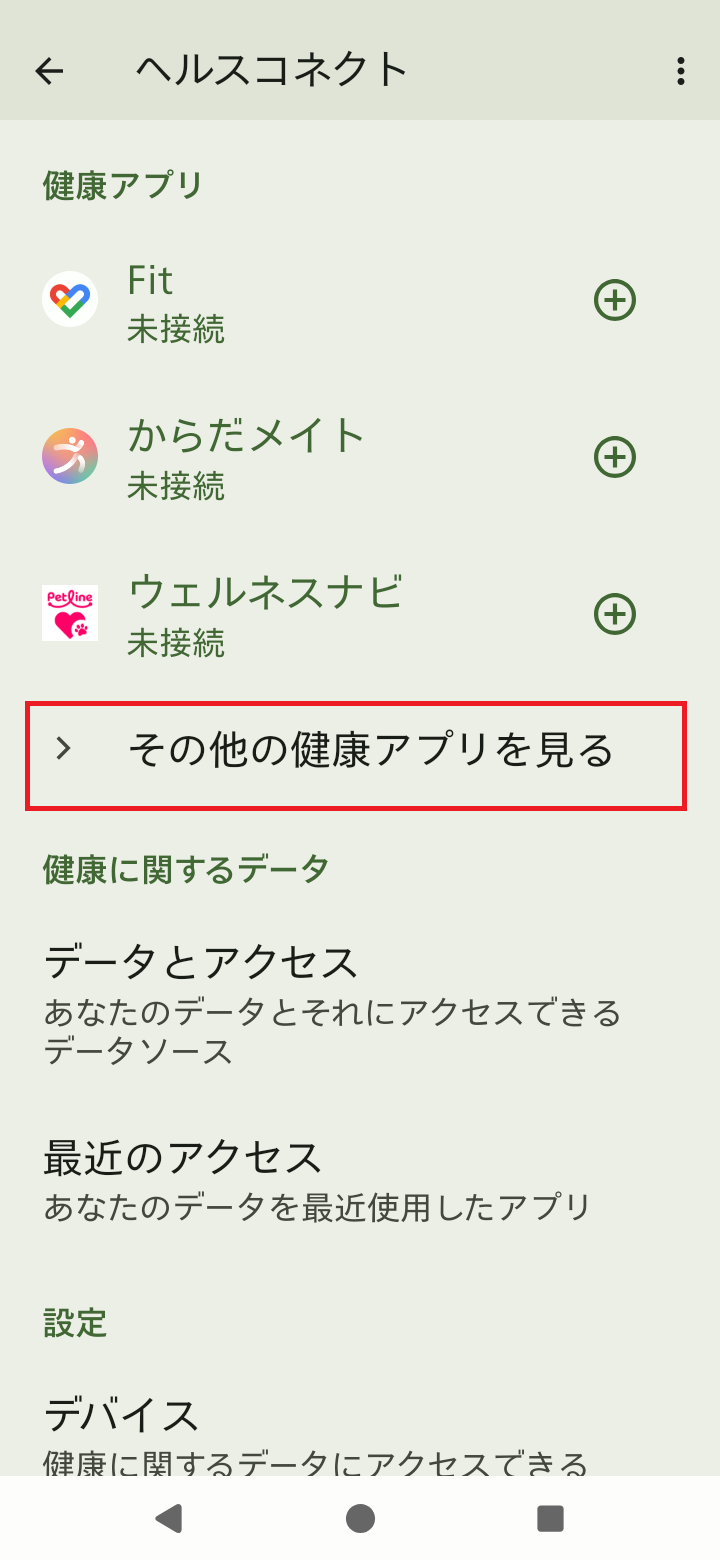
②「健康アプリ」で「その他の健康アプリを見る」を選択する
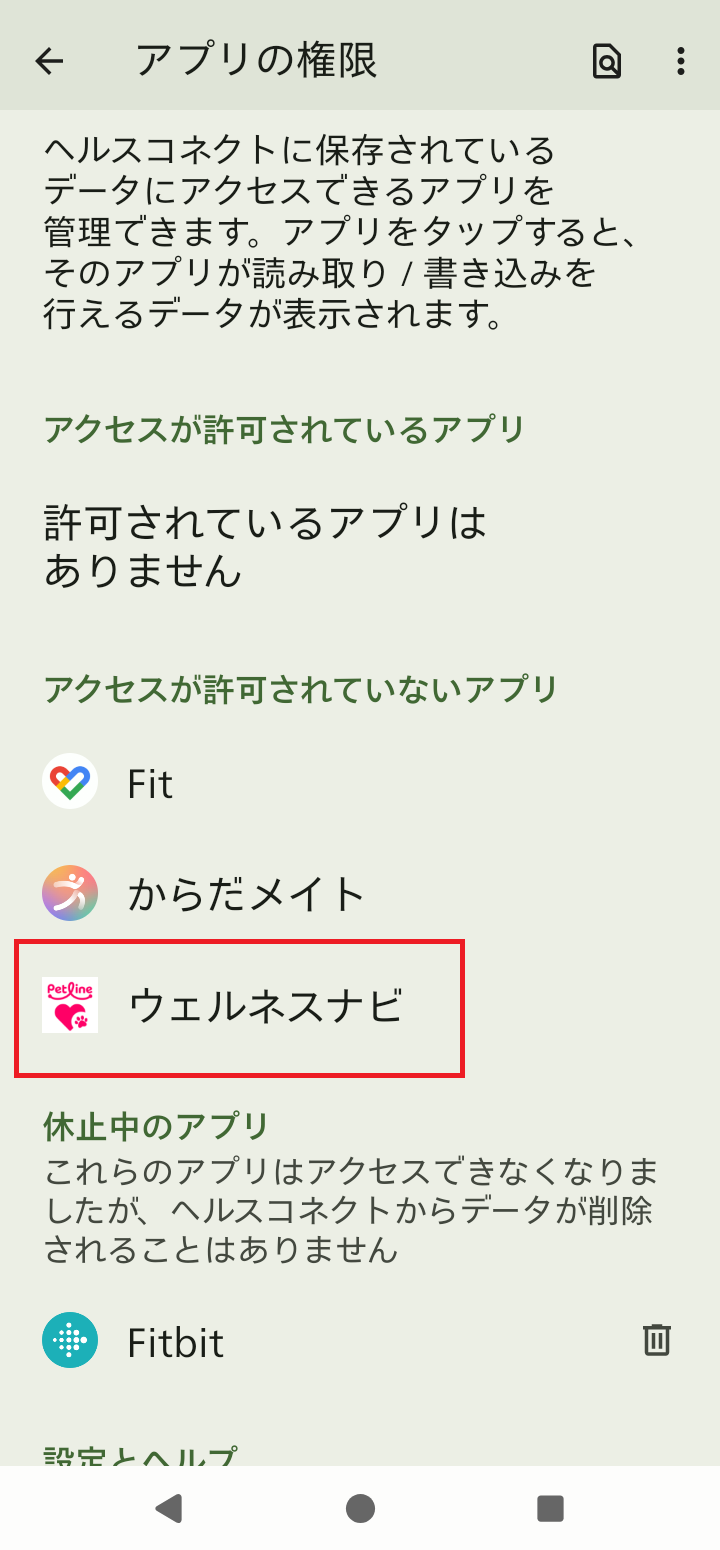
③「ウェルネスナビ」を選択する
④「すべて許可」をONにする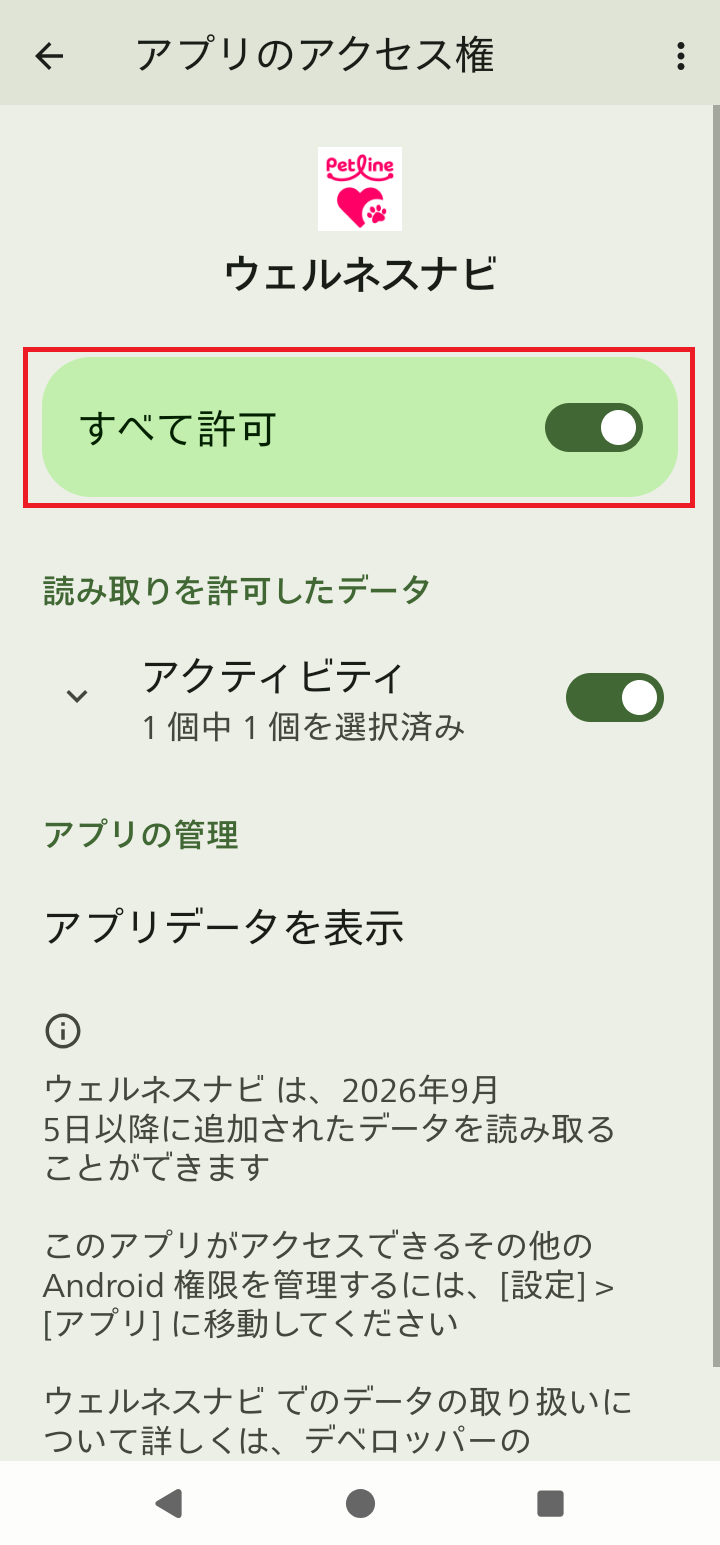
(イ)GoogleFitの権限を設定する
<事前準備>Google Fitアプリをお持ちでない方は、下記よりアプリをダウンロードしてください。
Google Fitアプリのインストールはこちら
①ヘルスコネクトと連携させる
1.アプリを起動し、下部のプロフィールを選択する
2.画面右上の歯車アイコンを選択する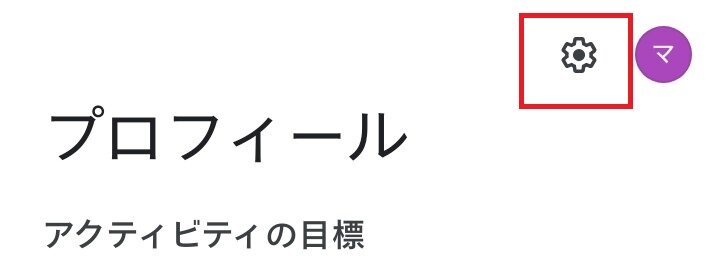
3.Fitとヘルスコネクトを同期する」ボタンをONにする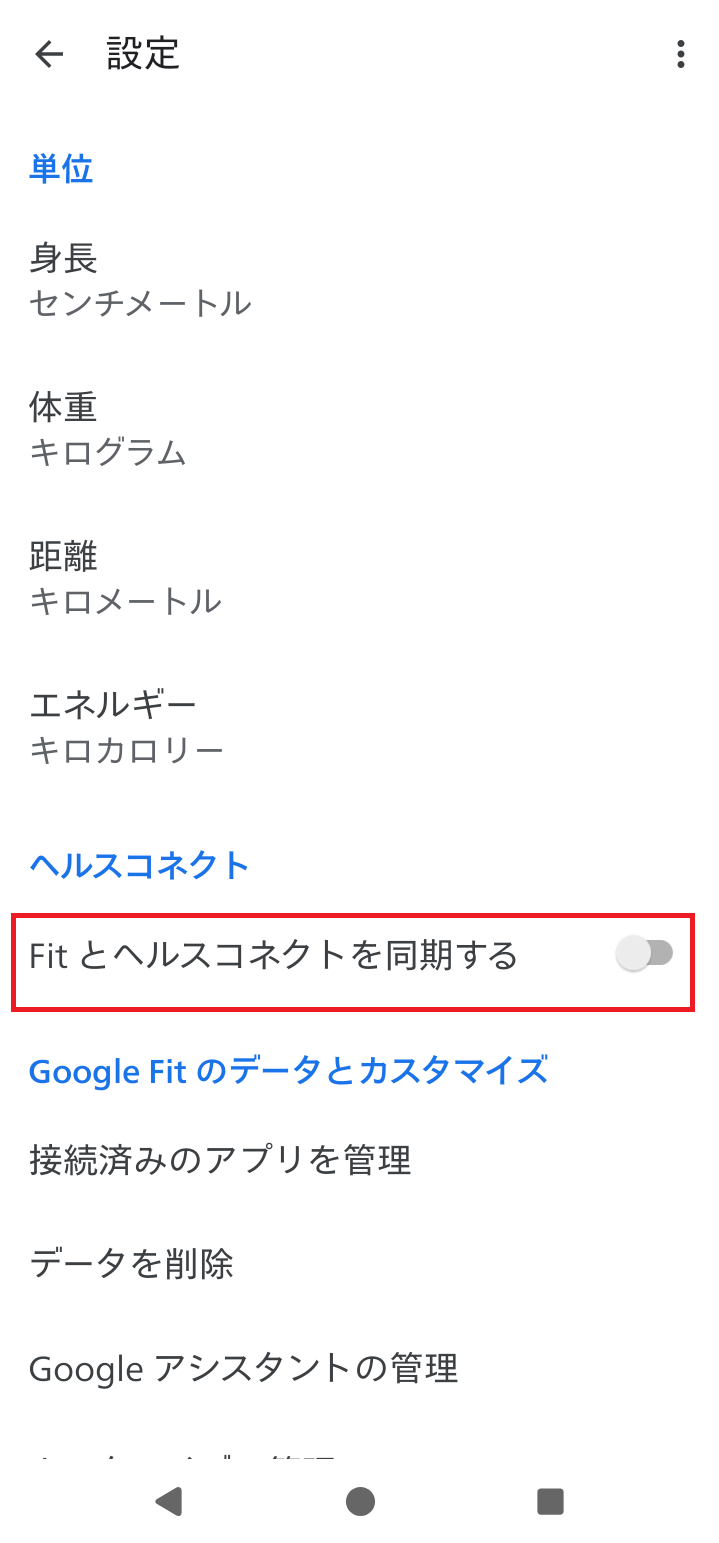
4.右下の「設定」を選択する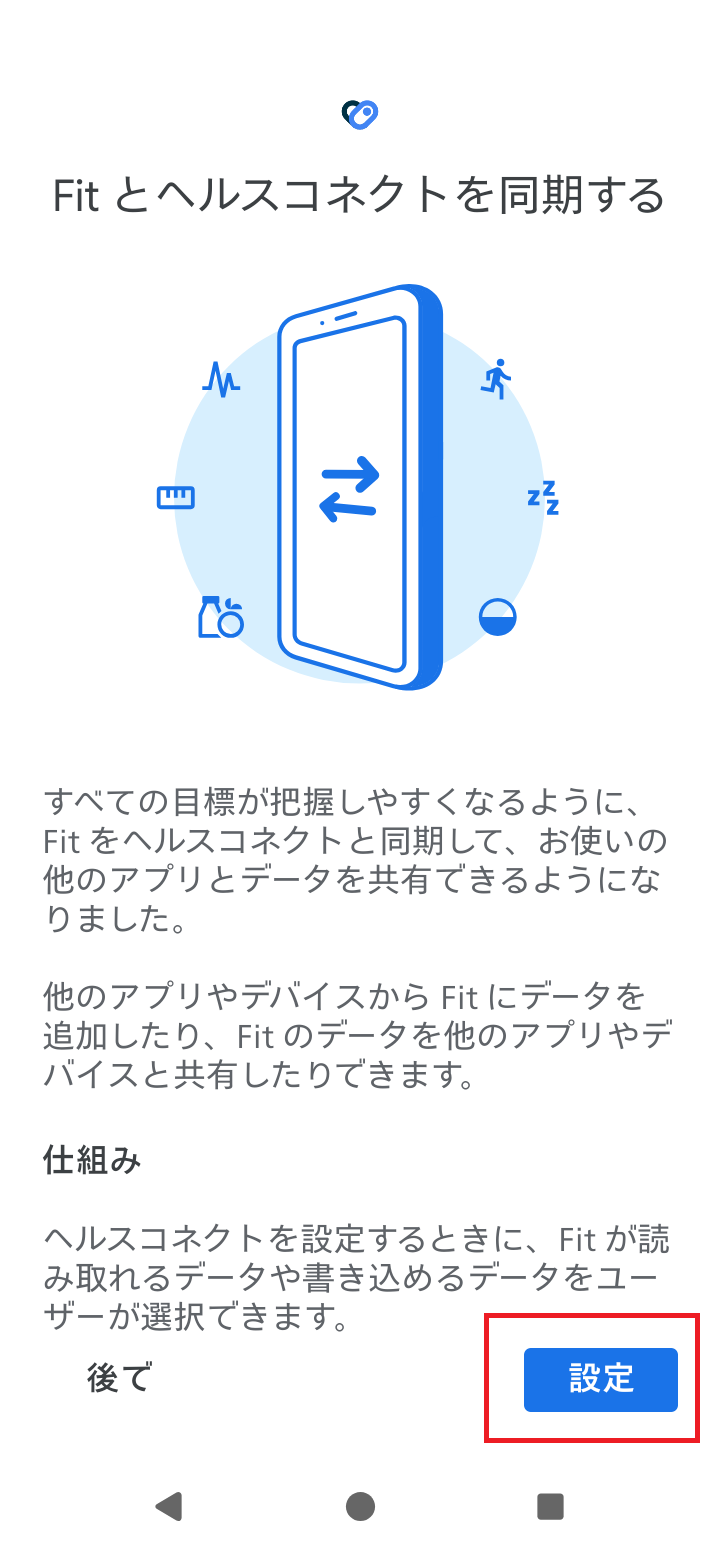
5.「すべて許可」をONにして、右下に表示される「許可する」ボタンを選択する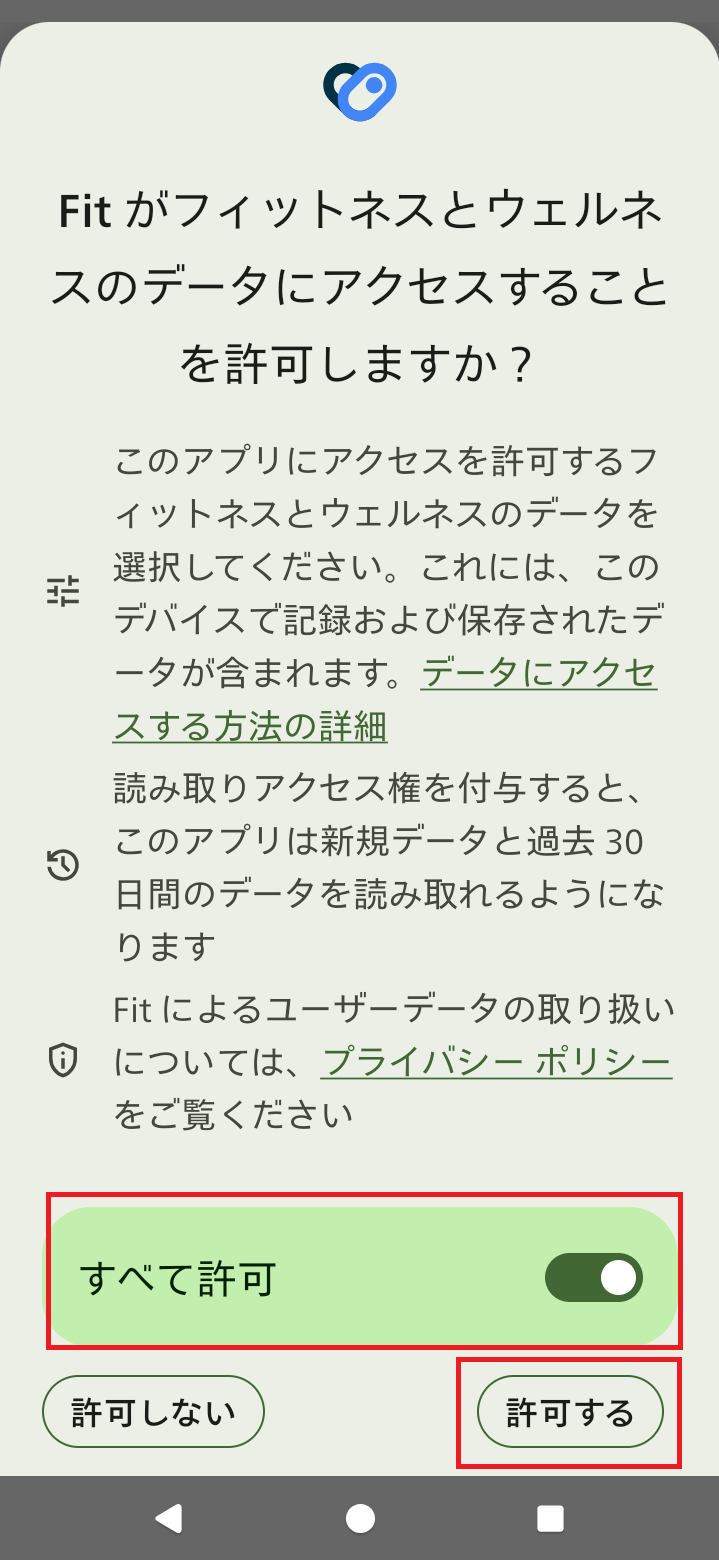
6.接続完了画面が表示されるので、画面下部の「完了」を選択する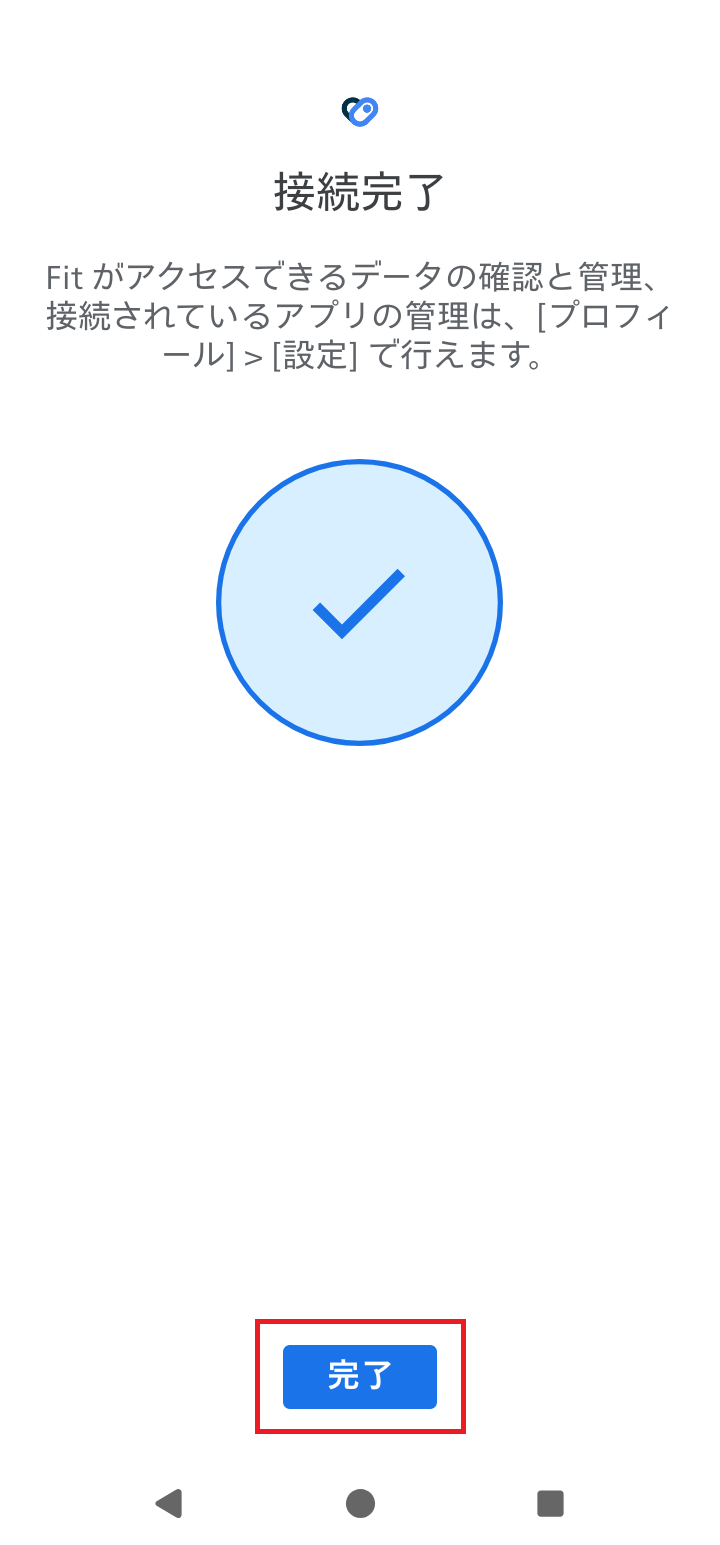
②Fitの「アクティビティの記録」をONにする
1.「Google Fit」アプリを起動し、下部のプロフィールを選択する
2.画面右上の歯車アイコンを選択する
3.記録の設定>アクティビティの記録をONに切り替える
すでにONの場合、一度OFFにして再度ONにする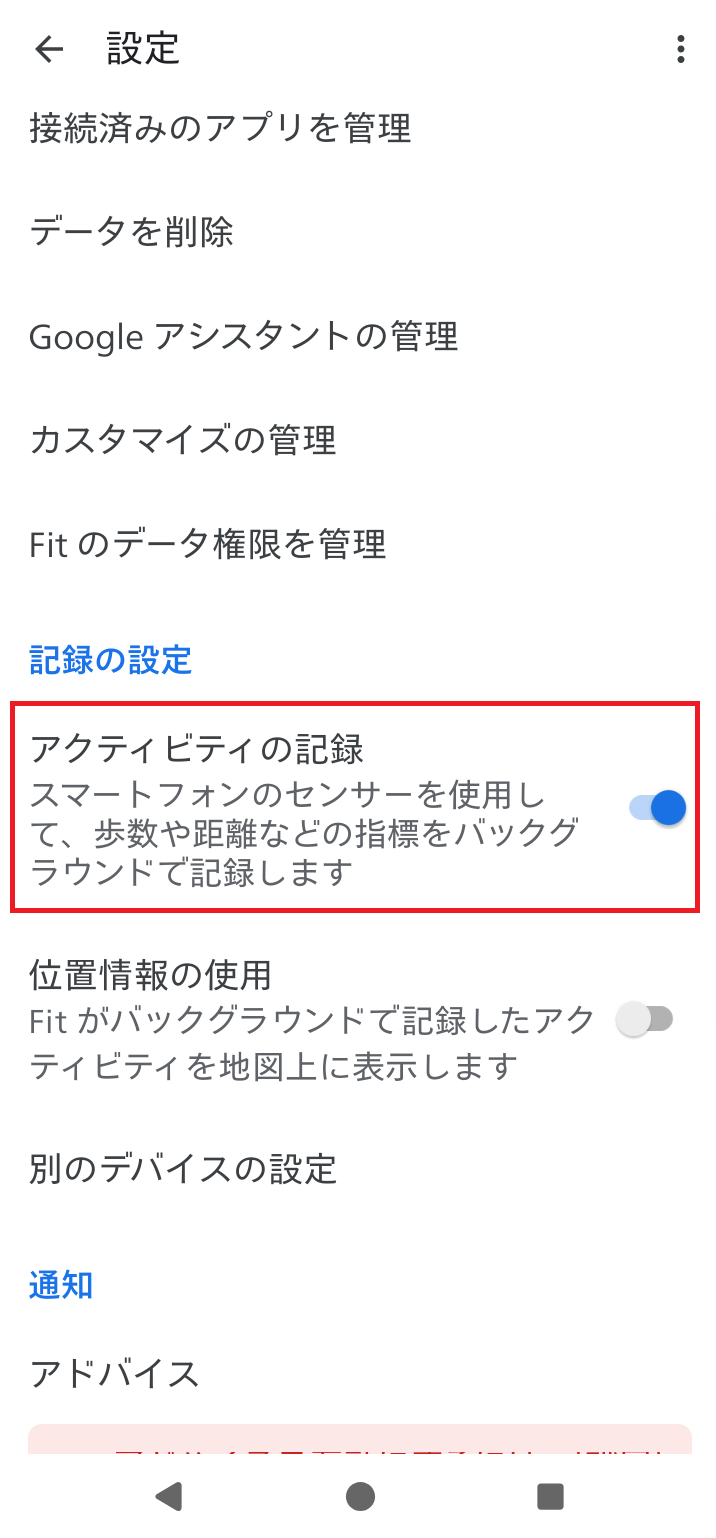
③Fitで歩数データのカウント状況を確認する
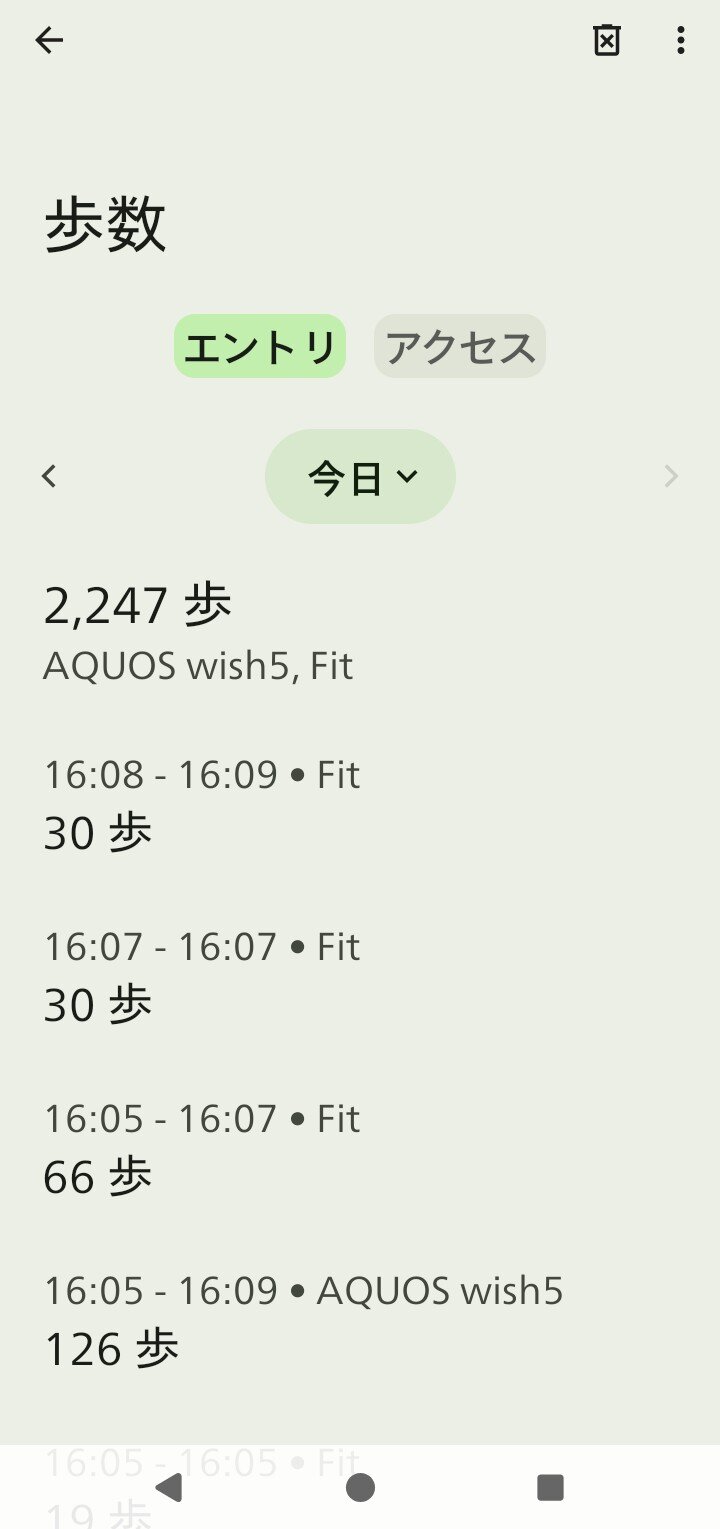
Fit起動して歩数のカウント状況をご確認ください。
1.「Google Fit」アプリを起動し、下部のプロフィールを選択する
2.画面右上の歯車アイコンを選択する
3.ヘルスコネクト>「データとアクセス権限の管理」を選択する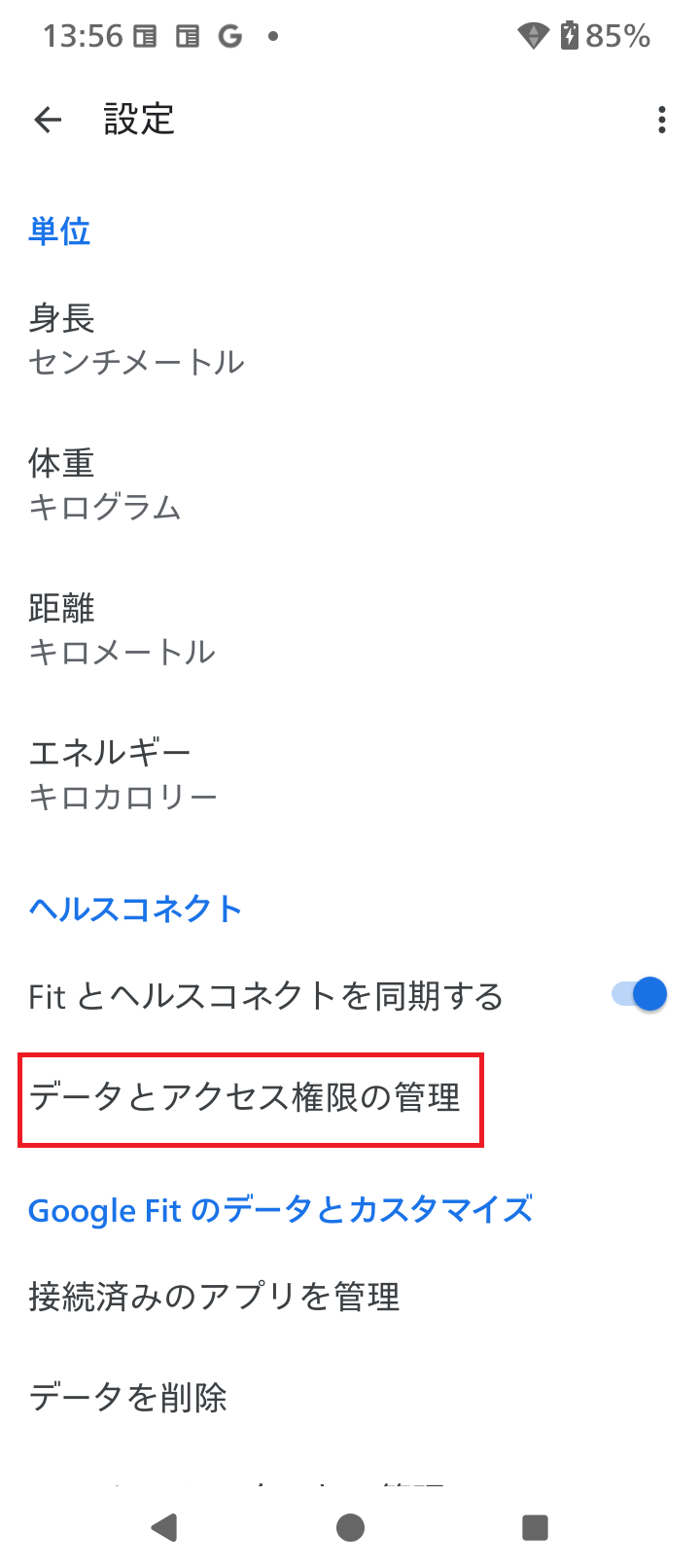
4.データとアクセスから歩数を選択し、歩数の反映状況を確認する
その他の対処法
・ウェルネスナビアプリを完全に終了してから再度開く
・スマートフォン本体を再起動する
・「設定」→「バッテリー」からウェルネスナビ・ヘルスコネクト・歩数記録アプリの電池の最適化を「最適化しない」に設定する
上記をお試しいただいても解決しない場合は、アプリのお問い合わせよりご連絡ください。
「HealthConnectのインストールが必要です。」と表示されます。
ウォーキング機能で歩数を計測するには、Googleの「ヘルスコネクト」アプリとの連携が必要です。
設定方法は「歩数が計測されません(Androidの場合)」をご確認ください。
歩数が計測されません。(iOSの場合)
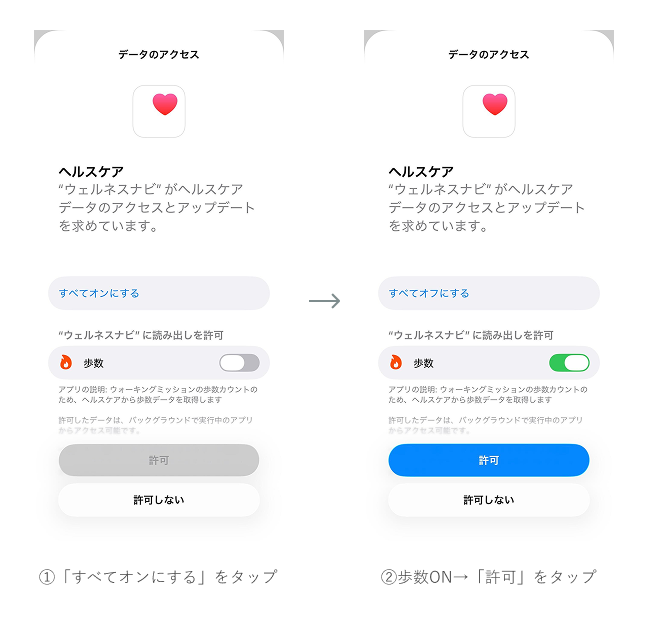
ヘルスケアとの連携手順(図解)
iOSではAppleの「ヘルスケア」アプリと連携して歩数を計測します。以下の手順で設定してください。
Step 1 ヘルスケアデータへのアクセスを許可する
ウォーキング機能を初めて使用すると、「データのアクセス」画面が表示されます。
「すべてオンにする」をタップして、「歩数」の項目をONにし、「許可」をタップしてください。
ONになったら画面下部の「許可」をタップしてください。
※「すべてオンにする」をタップすると「歩数」が自動的にONになります。
Step 2 連携完了を確認する
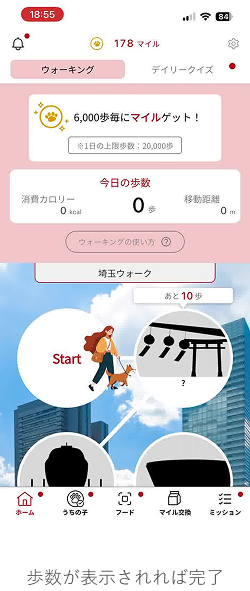
ホーム画面に戻り、「今日の歩数」に歩数が表示されていれば連携完了です。
上記の手順を行っても計測できない場合
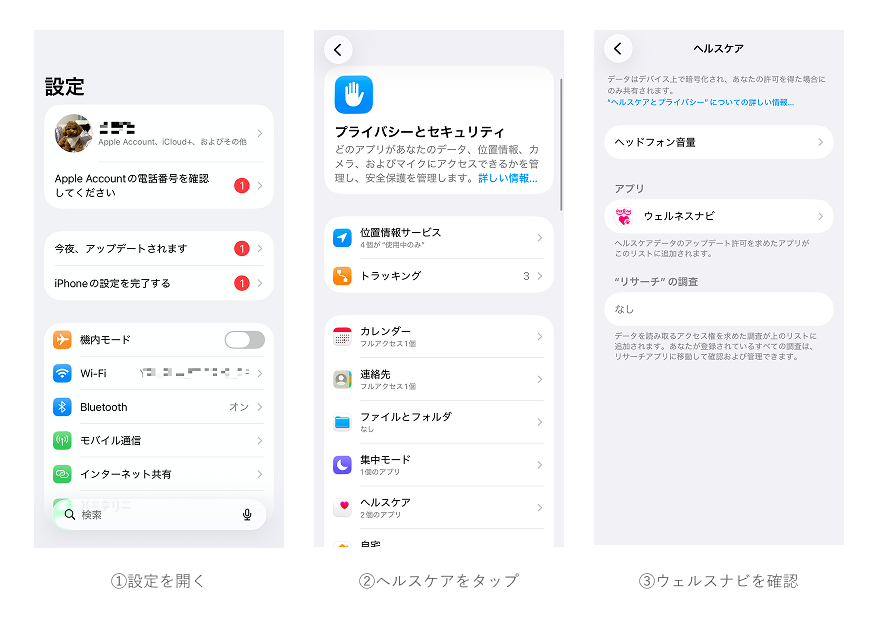
iPhoneの設定からヘルスケアの権限を直接確認してください。
ヘルスケアの権限確認手順
①iPhoneの「設定」を開く
②「プライバシーとセキュリティ」をタップ
③「ヘルスケア」をタップ
④「ウェルネスナビ」が表示されていることを確認
モーションとフィットネスの確認
設定>プライバシーとセキュリティ>モーションとフィットネス
①「フィットネストラッキング」がONになっていることを確認
②「ウェルネスナビ」がONになっていることを確認
上記をお試しいただいても解決しない場合は、お手数ですが下記お問合せフォームよりご連絡ください。
ウォークラリーの過去履歴はどこから見られますか?
申し訳ございません。現在はウォークラリーの過去の履歴は見られません。
2匹以上のペットを登録することはできますか?
申し訳ございません。現在は1アカウントにつき1匹のみ登録が可能です。
ペットラインウェルネスナビ全般
「ペットラインウェルネスナビ」はどのようなアプリですか?
ペットの健康管理をしながらクイズ等で楽しく学べるアプリです。詳しくは公式サイトをご覧ください。
「ペットラインウェルネスナビ」の利用料金は?
「ペットラインウェルネスナビ」の対応機種は何ですか?
iOS15.6以降、Android9.0以降のバージョンをサポートしています。タブレット端末やMacなどスマートフォン以外のデバイスは保証対象外になります。
会員登録は必要ですか?
①メールアドレス ②パスワード ③ペットの種類 の登録が必要です。
ミッション・マイル
ミッションとは何ですか?
マイルとは何ですか?
「マイル」はミッションをクリアすることで獲得できるペットラインウェルネスナビ内で使用できるポイントです。マイルを貯めると様々なアイテムと交換することができます。
マイルの有効期限はありますか?
最終ログインから1年間です。
獲得したマイルはどこで確認できますか?
アプリ内の各ページの最上部にてご確認いただけます。
ウォーキング
カウントされていた歩数がカウントされなくなりました。
ウェルネスナビでは、「ヘルスケア」もしくは「ヘルスコネクト」から歩数データを取得しています。歩数が反映されない場合は、以下の手順をお試しください。
①ウェルネスナビアプリを定期的に起動してください。
歩数は、ウェルネスナビを起動したときに最大30日分までさかのぼって反映されます。3~4日を目安にウェルネスナビを起動することをおすすめします。
②歩数計アプリの歩数カウント状況をご確認ください
iPhoneの方:「ヘルスケア」アプリで歩数が記録されているかご確認ください。
Androidの方:「ヘルスコネクト」と連携している「Google Fit」アプリで歩数が記録されているかご確認ください。
【Androidをご利用の方へ】
以下の場合、 ウェルネスナビとヘルスコネクトの連携が解除され、歩数データがカウントされなくなる場合があります。
①ウェルネスナビをしばらく起動していない
②端末の「バッテリー最適化」設定がONになっている
その場合は、 ウェルネスナビとヘルスコネクトを連携した上で、以下の方法をお試しください。
・3~4日を目安にウェルネスナビを起動してください。
・端末の設定で、ウェルネスナビ・ヘルスコネクト・「Google Fit」アプリが「バッテリー最適化」の対象外になっているかご確認ください。
ウェアラブル端末で利用できますか?
ヘルスケア・ヘルスコネクトアプリの情報をウェアラブル端末と同期いただくと、ウェアラブル端末の歩数がウェルネスナビに反映されます。
歩数が計測されません。(Androidの場合)
ウェルネスナビアプリは、Google社が提供する「ヘルスコネクト」を通じて「Google Fit」のデータを使用します。
ヘルスコネクトに関する詳細情報は、Google社が提供するページよりご確認ください。
ヘルスコネクトについて - Android ヘルプ
(ア)ウェルネスナビとヘルスコネクトを連携させる
①ヘルスコネクト の設定を開く
※詳しくは、こちらをご確認ください。
②「健康アプリ」で「その他の健康アプリを見る」を選択する
③「ウェルネスナビ」を選択する
④「すべて許可」をONにする
(イ)GoogleFitの権限を設定する
<事前準備>Google Fitアプリをお持ちでない方は、下記よりアプリをダウンロードしてください。
Google Fitアプリのインストールはこちら
①ヘルスコネクトと連携させる
1.アプリを起動し、下部のプロフィールを選択する
2.画面右上の歯車アイコンを選択する
3.Fitとヘルスコネクトを同期する」ボタンをONにする
4.右下の「設定」を選択する
5.「すべて許可」をONにして、右下に表示される「許可する」ボタンを選択する
6.接続完了画面が表示されるので、画面下部の「完了」を選択する
②Fitの「アクティビティの記録」をONにする
1.「Google Fit」アプリを起動し、下部のプロフィールを選択する
2.画面右上の歯車アイコンを選択する
3.記録の設定>アクティビティの記録をONに切り替える
すでにONの場合、一度OFFにして再度ONにする
③Fitで歩数データのカウント状況を確認する
Fit起動して歩数のカウント状況をご確認ください。
1.「Google Fit」アプリを起動し、下部のプロフィールを選択する
2.画面右上の歯車アイコンを選択する
3.ヘルスコネクト>「データとアクセス権限の管理」を選択する
4.データとアクセスから歩数を選択し、歩数の反映状況を確認する
その他の対処法
・ウェルネスナビアプリを完全に終了してから再度開く
・スマートフォン本体を再起動する
・「設定」→「バッテリー」からウェルネスナビ・ヘルスコネクト・歩数記録アプリの電池の最適化を「最適化しない」に設定する
上記をお試しいただいても解決しない場合は、アプリのお問い合わせよりご連絡ください。
「HealthConnectのインストールが必要です。」と表示されます。
ウォーキング機能で歩数を計測するには、Googleの「ヘルスコネクト」アプリとの連携が必要です。
設定方法は「歩数が計測されません(Androidの場合)」をご確認ください。
歩数が計測されません。(iOSの場合)
ヘルスケアとの連携手順(図解)
iOSではAppleの「ヘルスケア」アプリと連携して歩数を計測します。以下の手順で設定してください。
Step 1 ヘルスケアデータへのアクセスを許可する
ウォーキング機能を初めて使用すると、「データのアクセス」画面が表示されます。
「すべてオンにする」をタップして、「歩数」の項目をONにし、「許可」をタップしてください。
ONになったら画面下部の「許可」をタップしてください。
※「すべてオンにする」をタップすると「歩数」が自動的にONになります。
Step 2 連携完了を確認する
ホーム画面に戻り、「今日の歩数」に歩数が表示されていれば連携完了です。
上記の手順を行っても計測できない場合
iPhoneの設定からヘルスケアの権限を直接確認してください。
ヘルスケアの権限確認手順
①iPhoneの「設定」を開く
②「プライバシーとセキュリティ」をタップ
③「ヘルスケア」をタップ
④「ウェルネスナビ」が表示されていることを確認
モーションとフィットネスの確認
設定>プライバシーとセキュリティ>モーションとフィットネス
①「フィットネストラッキング」がONになっていることを確認
②「ウェルネスナビ」がONになっていることを確認
上記をお試しいただいても解決しない場合は、お手数ですが下記お問合せフォームよりご連絡ください。
ウォークラリーの過去履歴はどこから見られますか?
申し訳ございません。現在はウォークラリーの過去の履歴は見られません。
ウォーキング機能では何ができますか?
ウォーキングでは何マイルもらえますか?
6,000歩毎に1マイルもしくは2マイルがランダムで獲得できます。各都道府県の最後の観光名所にたどり着くと追加で3マイル獲得できます。
うちの子デイリークイズ
「うちの子デイリークイズ」とは何ですか?
クイズに答えると何マイルもらえますか?
クイズは何時に更新されますか?
毎日20時に新しいクイズが出題されます。
過去のクイズ問題を見ることはできますか?
うちの子健康チェック
「うちの子健康チェック」ではどのような項目を記録できますか?
うちの子の体重をグラフで確認する方法を教えてください。
うちの子の体重を修正をしたいです。
うちの子カード
2匹以上のペットを登録することはできますか?
申し訳ございません。現在は1アカウントにつき1匹のみ登録が可能です。